
sudo timedatectl set-timezone Europe/MoscowРубрика: IT (информационные технологии)
Как делать обновление ESXi
Процесс обновления достаточно прост и не вызывает каких-то проблем. Сначала нужно найти архив для этого обновления. Он может быть уже в поставке самого ESXi. Т.е. поставить стандартный хост из образа .iso, но например, для HP Gen9 доустановить специальное обновление, вот такой файл:
VMware-ESXi-6.5.0-Update3-14990892-HPE-preGen9-650.U3.9.6.10.1-Dec2019-depot.zip
Последовательность действий следующая.
1. Закинуть этот файл на storage, например, на datastore1
2. Погасить все виртуальные машины
3. Перевести хост в режим обслуживания:
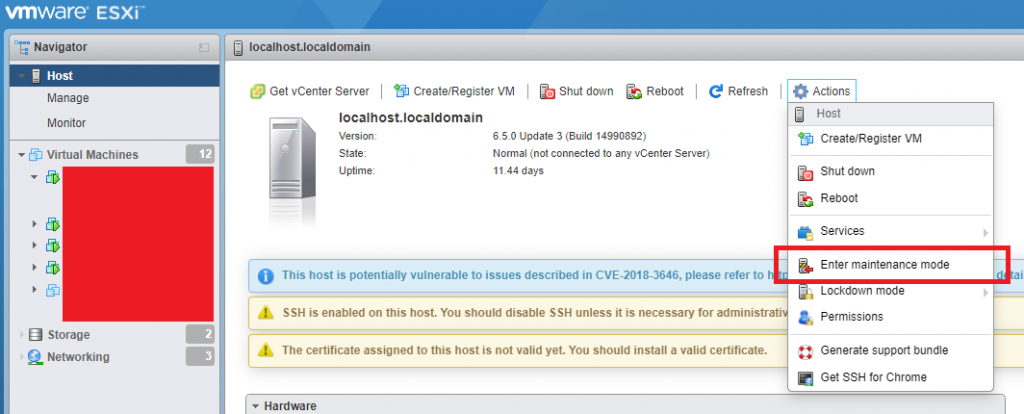
5. Подключиться к хосту ESXi по ssh
6. Выполнить команду:
esxcli software vib update --depot /vmfs/volumes/datastore1/VMware-ESXi-6.5.0-Update3-14990892-HPE-preGen9-650.U3.9.6.10.1-Dec2019-depot.zip
Через несколько секунд появится куча слов с перечислением объектов обновления.
6. Перезагрузить хост
7. Вернуться из режима обслуживания
8. Запустить виртуальные машины
Postgresql некоторые полезные запросы
При выполнении psql БД может выдавать ошибку, тогда нужно выполнить:
su postgres
psql
Получить список всех баз с их размером:
SELECT pg_database.datname, pg_size_pretty(pg_database_size(pg_database.datname)) AS size FROM pg_database ORDER BY pg_database_size(pg_database.datname) DESC;
Развертывание OVA
Начиная с того, как появился WEB-интерфейс по управлению ESXi, по крайней мере для 6.5 появилась проблема с развертыванием больших OVA. Через какое-то время сеанс заканчивается по таймауту и процесс развертывания останавливается. Эту проблему можно решить через утилиту ovftool:
ovftool --noSSLVerify -ds=datastore1 -nw="VM Network" -n="My Ubuntu VM" "c:\myTMPfolder\MyUbuntuVM.ova" vi://АдресСервераESXi/
Если забыл админский пароль от 1С
Тут главное без паники и чтобы был доступ к БД конфигурации.
Подключиться к Postgre
su postgres
psql
Найти нужную базу данных
SELECT datname FROM pg_database;
Подключиться к БД
\connect MyDatabaseName
Переименовать таблицу пользователей
ALTER TABLE v8users RENAME TO v8users_tmp;
UPDATE Params SET FileName = ‘users.usr_tmp’ WHERE FileName = 'users.usr';
Войти в конфигуратор и ничего больше не делать
Вернуть всё как было
ALTER TABLE v8users_tmp RENAME TO v8users;
UPDATE Params SET FileName = ‘users.usr’ WHERE FileName = 'users.usr_tmp';
Открыть пользователей и установить на нужного админского пользователя нужный пароль, либо добавить нового.
Торрент-клиент qBittorrent под Ubuntu
Представляю ещё один торрент-клиент, который я проверил на Ubuntu server. Тут, в отличии от ранее опубликованного Deluged + Deluge web, всё в одном сразу и демон торрент-сервера и веб-интерфейс. Всё что нужно для установки, это выполнить следующие команды.
add-apt-repository ppa:qbittorrent-team/qbittorrent-stable && \
apt install -y qbittorrent qbittorrent-nox
cat > /etc/systemd/system/qbittorrent-nox.service << EOF
[Unit]
Description=qBittorrent Command Line Client
After=network.target

[Service]
Type=forking
User=root
Group=root
UMask=000
ExecStart=/usr/bin/qbittorrent-nox -d --webui-port=8212
Restart=on-failure

[Install]
WantedBy=multi-user.target
EOF
systemctl daemon-reload && \
systemctl enable qbittorrent-nox && \
systemctl stop qbittorrent-nox && \
systemctl start qbittorrent-nox && \
systemctl status qbittorrent-nox
Теперь можно протестировать:
http://АдресСервера:8212
Пользователь по умолчанию: admin
Пароль: adminadmin
Старый добрый Transmission. Торрент-клиент проще некуда
Этот торрент-клиент я впервые установил ещё на Ubuntu 16 Server, и как не странно будет звучать, и сейчас в 2025 году, я тоже поставлю чистую 16 и на неё этот трансмишн. Все дело в том, что действительно хочется получить компактное и производительное решение, особенно, когда железо ушло далеко в перед, а софт оптимизирован уже был под старое. Кто не верит, может сравнить насколько быстрее работает (скорость ребута, сервисы, нагрузка на железо) 16 Убунта в отличии от 22 или 24. Transmission-daemon тоже сам по себе предельно прост, если честно, то проще него ничего не видел. В нем есть всё для меня необходимое:
- Watch – папка, которая следит, не отправили ли в неё новый torrent-файл, и если отправили – подхватывает и автоматически начинает загрузку (не нужно жать плюс и подгружать торренты)
- Есть WEB-интерфейс, не нужно устанавливать какой-то софт, а доступ к нему можно организовать из любой точки сети
- Не отнимает много ресурсов на ESXi, когда работает как виртуальная машина
Итак, как его установить на Ubuntu 16:
sudo apt-get install transmission-daemon
Теперь нужно остановить сервис:
sudo service transmission-daemon stop
Далее нужно открыть файл /var/lib/transmission-daemon/.config/transmission-daemon/settings.json и указать опции.
- download-dir – каталог для загруженных файлов
- incomplete-dir – каталог для недозагруженных файлов (после загрузки будут перемещены в download-dir)
- rpc-whitelist – следует добавить ip-адреса, с которых будет доступен веб-интерфейс, например, “127.0.0.1 192.168.1.*”, отделяя их пробелом
- watch-dir – каталог, который будет следить не добавлен ли в него новый .torrent-файл. Эту опцию возможно придётся добавить в файл, т.к. в списке опций её может просто не быть
- watch-dir-enable – установить в true. Этой опции тоже может не быть, её тоже тогда нужно добавить к остальным, например после последней.
Теперь нужно стартануть сервис:
sudo service transmission-daemon start
Веб-интерфейс будет доступен по адресу http://АдресСервера:9091
Как установить 3Proxy на Ubuntu
Скачать
wget https://github.com/z3APA3A/3proxy/archive/0.9.3.tar.gzРаспаковать
tar xzf 0.9.3.tar.gzУстановить компилятор
sudo apt-get install make

sudo apt-get install gcc
Откомпилировать
cd ~/3proxy-0.9.3

sudo make -f Makefile.Linux
Скопировать откомпилированный файл в нужный каталог
sudo mkdir /etc/3proxy

cd ~/3proxy-0.9.3/bin

sudo cp 3proxy /usr/bin/
Создать административный логин
sudo adduser --system --no-create-home --disabled-login --group proxy3

id proxy3
Получится что-то вроде
uid=109(proxy3) gid=115(proxy3) groups=115(proxy3)Создать файл настроек
sudo nano /etc/3proxy/3proxy.cfgЗаполнить его следующим кодом (в setgid и setuid поставить полученные только что значения)
# Запускаем сервер от пользователя proxy3
# (возможно в вашей ОС uid и gid пользователя proxy3
# будут другими. Для их определения воспользуйтесь командой id proxy3)
setgid 115
setuid 109
#
# Пропишите правильные серверы имен посмотрев их
# на своем сервере в /etc/resolv.conf
nserver 188.93.16.19
nserver 188.93.17.19
#
# Оставьте размер кэша для запросов DNS по умолчанию
nscache 65536
#
# Равно как и таймауты
timeouts 1 5 30 60 180 1800 15 60
#
# Если несколько IP на одном сервере, указываем тот,
# через который будем ходить во внешний мир.
# Иначе эту строку игнорируем
#external
# Тоже самое, только указываем IP, который надо слушать
# Если проигнорировать, то прокси слушает все адреса на сервере
#internal
#
# Указываем на расположение файла с пользователями и паролями
users $/etc/3proxy/.proxyauth
#
# укажите режим запуска как deamon
daemon
#
# путь к логам и формат лога, к имени лога будет добавляться дата создания
log /var/log/3proxy/3proxy.log D
logformat "- +_L%t.%. %N.%p %E %U %C:%c %R:%r %O %I %h %T"
#
# Включаем авторизацию по логинам и паролям
auth cache strong
#
# Конфигурация http(s) proxy
# Запускаем анонимный (-a) HTTP-proxy на порту (-p) 3128 и
# c отключенной NTLM-авторизацией (-n)
proxy -n -p3128 -a
Создать файл с учетными записями 3Proxy
sudo nano /etc/3proxy/.proxyauthЗаполнить пользователями
## addusers in this format:
#user:CL:password
##see for documentation: http://www.3proxy.ru/howtoe.asp#USERS
username:CL:strongpassword
abc:CL:mysecretpassword
Поддерживаются следующие типы паролей:
CL – в открытом виде
CR – в формате MD5
NT – пароль в формате NT в шестнадцатеричной кодировке
Дать права на папки
sudo chown proxy3:proxy3 -R /etc/3proxy

sudo chown proxy3:proxy3 /usr/bin/3proxy

sudo chmod 444 /etc/3proxy/3proxy.cfg

sudo chmod 400 /etc/3proxy/.proxyauth
Настроить каталог логирования
sudo mkdir /var/log/3proxy

sudo chown proxy3:proxy3 /var/log/3proxy
Создать файл описания сервиса
sudo nano/etc/systemd/system/3proxy.serviceВставить следующий код
[Unit]
Description=3proxy Proxy Server
After=network.target


[Service]
Type=simple
ExecStart=/usr/bin/3proxy /etc/3proxy/3proxy.cfg
ExecStop=/bin/kill `/usr/bin/pgrep -u proxy3`
RemainAfterExit=yes
Restart=on-failure

[Install]
WantedBy=multi-user.target
Обновить конфигурацию сервисов
sudo systemctl daemon-reloadДобавить в автозагрузку
sudo systemctl enable 3proxyЗапустить сервис
sudo systemctl start 3proxyПроверить статус
systemctl status 3proxy.serviceПроверить наличие процесса
ps -ela | grep "3proxy"Открыть порт
sudo iptables -I INPUT -p tcp -m tcp --dport 3128 -j ACCEPTКритические ошибки в работе 1С
- “нарушена целостность структуры конфигурации” при попытке открыть метаданные в конфигураторе.
Много можно найти разных вариантов почему возникла и что делать, но у меня она появилась по следующей причине.
Конфигурация была привязана к хранилищу, я решил хранилище развернуть с другого сервера. Скопировал его, подключился, всё ок. Потом вернулся на первоначальный сервер, открыл конфигуратор и забыл, что хранилище привязано уже другое и конфиг нужно открывать с другого. Вернулся на новый “правильный” сервак, пробую открыть – вот эта ошибка, ничего не помогало.
Решение:
Вернуться на первоначальный сервак, открыть конфиг и отключиться от хранилища, закрыть, вернуться на новый – теперь всё ок, но пересоздать хранилище всё-таки придётся.
2. Внезапно во время работы пользователей может возникнуть непредвиденная ситуация.
Ситуация эта часто бывает, если вдруг на сервере базы данных закончилось место, в других вариантах не встречал.
+++++ тут будет дополняться +++++
Как отвязать распределенный узел
Сделать обработку, которая будет выполнять следующий код:
ПланыОбмена.УстановитьГлавныйУзел(Неопределено)
Однако для баз построенных на БСП, типа 1С Бухгалтерия, этого будет недостаточно. В распределенной базе нужно в режиме предприятия включить административного пользователя (все пользователи возможно будут отключены совсем, если узел только что создан). После этого зайти опять в режим предприятия, но уже под этим административным пользователем и только тогда выполнить эту команду, но до этого момента её НЕ ВЫПОЛНЯТЬ!Опять выйти из режима предприятия и зайти обратно. Будет задан вопрос, мол главный узел сброшен, восстановить его или отказаться. Выбрать отказаться. Теперь узел независимый и база стала полностью самостоятельная.